
Parfois, nos clients ont besoin de leurs données Recruit CRM au format Excel plutôt qu'au format CSV. Dans cet article, nous vous guiderons à travers des étapes simples pour convertir facilement des fichiers CSV en Excel, garantissant une transition saine pour une gestion et une analyse améliorées des données.
Conversion des fichiers CSV et XLS en ligne 🧞♂️
Conversion manuelle de CSV en XLS 🧑💻
Convertir des fichiers CSV en XLS sous Windows 👇
Option 1 : CSV vers Excel à l'aide de l'option « À partir de texte/données »
Option 1 : CSV vers Excel à l'aide de l'option « À partir de texte/données »
1. Ouvrez Microsoft Excel et démarrez un classeur vierge.
2. Une fois la nouvelle feuille de calcul ouverte, sélectionnez Données dans le ruban, puis cliquez sur le bouton À partir du texte/CSV dans le coin supérieur gauche de la fenêtre. Une boîte de dialogue Importer des données apparaît. À partir de là, sélectionnez le fichier CSV que vous souhaitez importer et cliquez sur Importer :
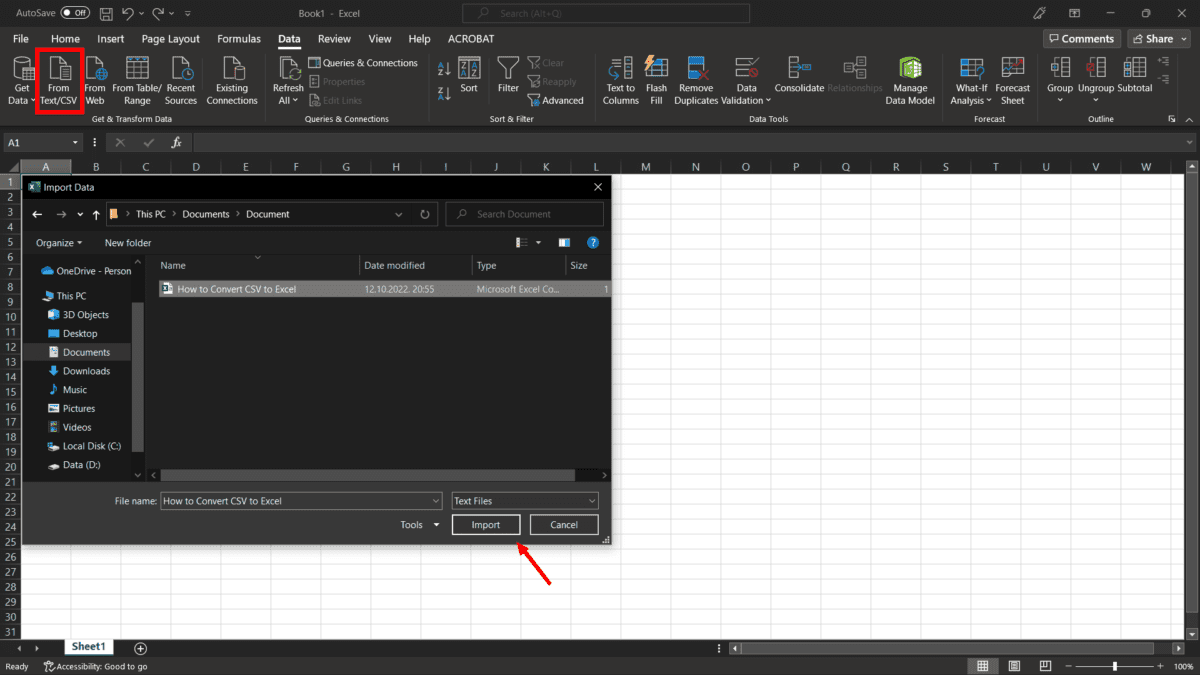
3. Un nouvel onglet apparaîtra, vous demandant de définir certains paramètres dans les données importées, comme l'origine du fichier , le délimiteur et la détection du type de données . Sous délimiteur, sélectionnez le délimiteur utilisé dans votre fichier CSV ; il est préférable de choisir la virgule par défaut. Une fois que tout est défini, cliquez sur Charger :
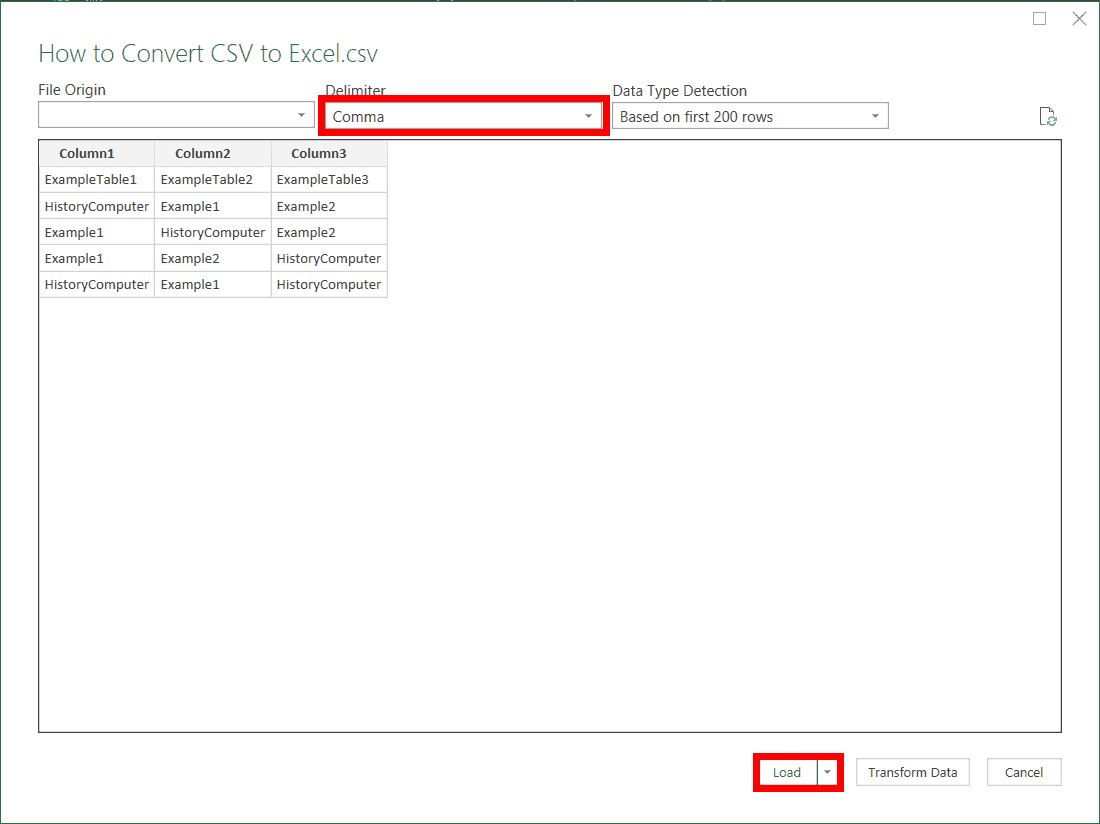
4. Une fois que vous avez cliqué sur Charger, Excel chargera vos données du fichier CSV dans un tableau formaté :

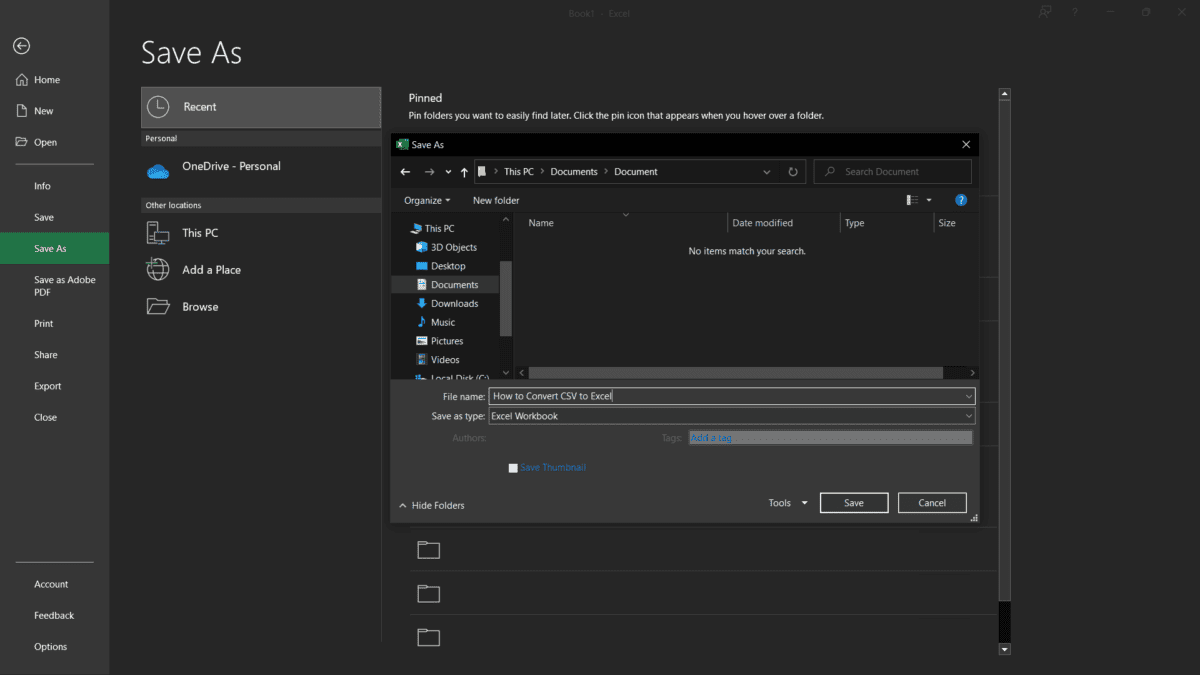
5. Ensuite, vous pouvez enregistrer votre fichier en cliquant sur Fichier , puis sur Enregistrer sous et Excel enregistrera votre fichier au format xls ou Excel :
Option 2: CSV vers Excel à l'aide de l'option « Texte vers colonne »
Option 2: CSV vers Excel à l'aide de l'option « Texte vers colonne »
1. Ouvrez Microsoft Excel et démarrez un classeur vierge.
2. Cliquez sur Fichier , accédez à l'onglet « Ouvrir » de la barre de gauche et choisissez Parcourir dans le panneau latéral pour afficher tous les fichiers de votre appareil. Choisissez le fichier CSV que vous souhaitez convertir et cliquez sur Ouvrir :
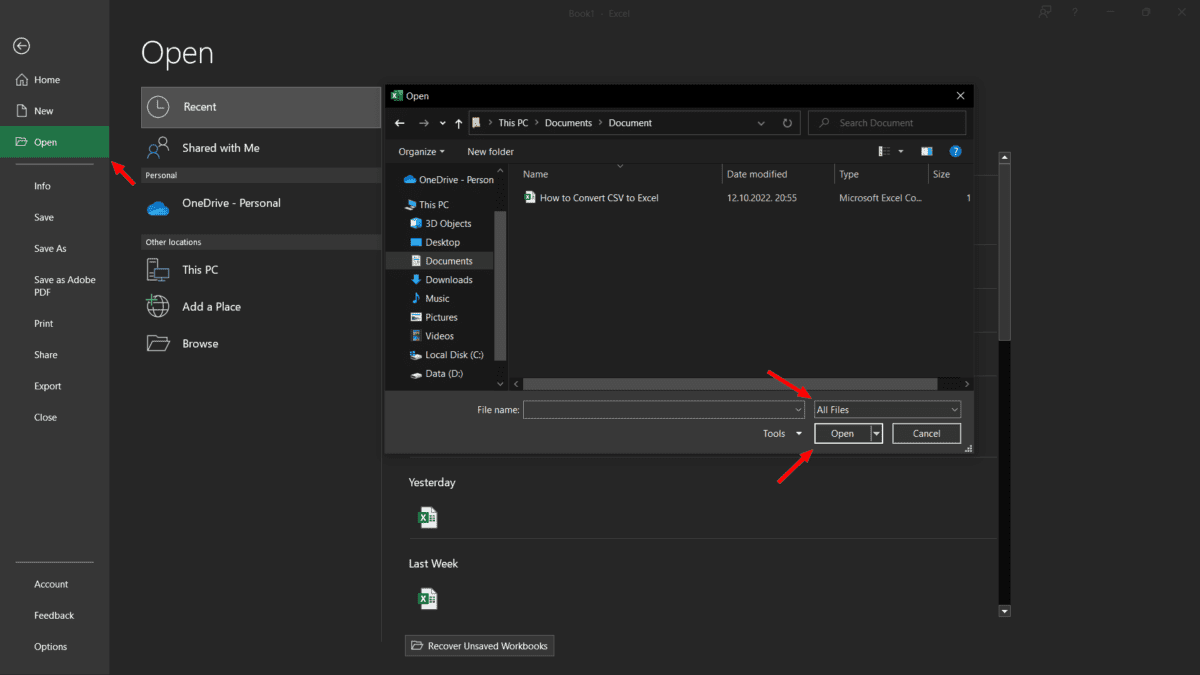
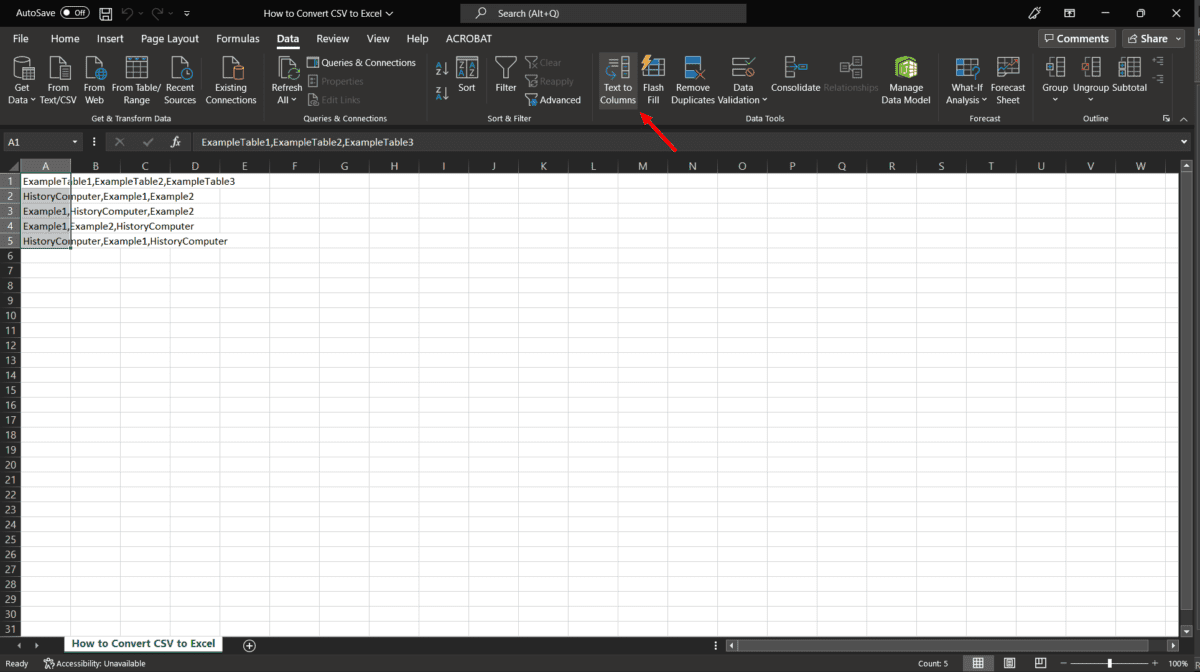
Une fois qu'Excel a ouvert votre fichier CSV, vous remarquerez que vos données sont séparées dans les lignes appropriées. Cependant, elles ne sont pas séparées dans les colonnes appropriées, mais plutôt dans la première colonne de chaque ligne. Heureusement, vous pouvez trier automatiquement les données en utilisant l'option Texte en colonne .
3. Accédez à l'onglet Données. Puis, sélectionnez les lignes de données que vous souhaitez convertir et cliquez sur l'option Convertir en texte située dans le champ "Outils de données" .
Cela ouvrira un assistant de conversion de texte en colonne qui vous guidera tout au long du processus.
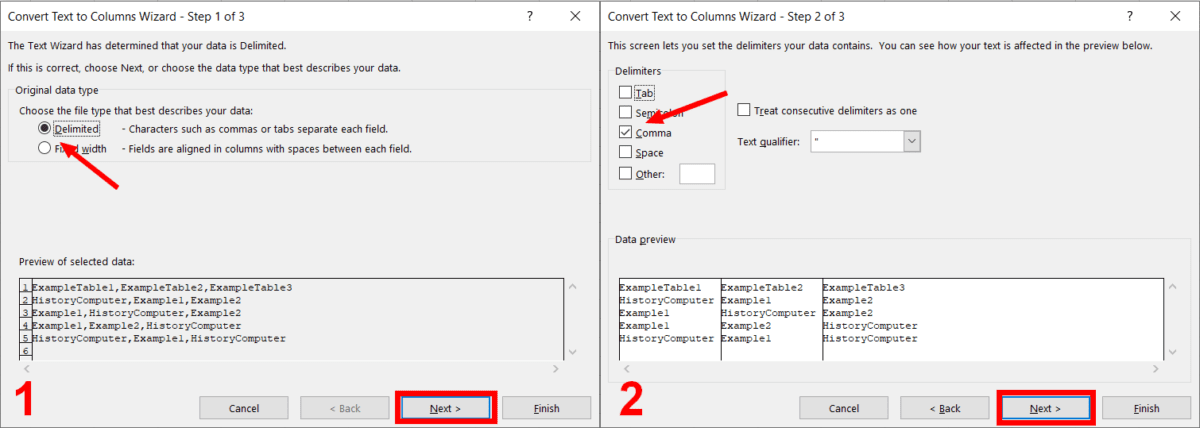
4. Sous le type de données d'origine , choisissez Délimité et cliquez sur Suivant . Dans la section suivante, cochez la case en regard du type de délimiteur utilisé par votre fichier CSV (notre exemple utilise une virgule). Le champ Aperçu des données vous permettra de voir les données attribuées aux colonnes correspondantes. Cliquez sur Suivant , choisissez la destination de la feuille de calcul et cliquez sur Terminer . Vos données sont maintenant séparées dans les colonnes correspondantes :
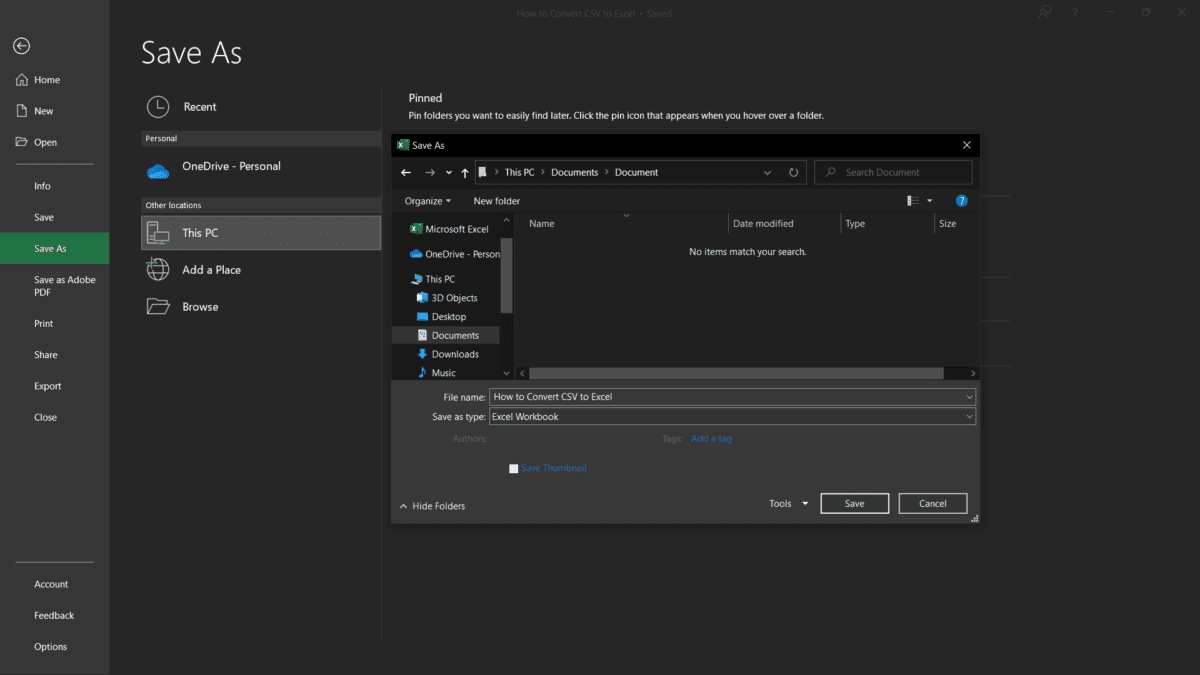
5. Cliquez sur l'onglet Fichier et sélectionnez l' option Enregistrer . Lorsque la boîte de dialogue Enregistrer apparaît, donnez un nom à votre fichier et choisissez Classeur Excel dans le menu déroulant Type de fichier :
Option 3 : Option CSV vers Excel à l'aide de Google Sheets
Option 3 : Option CSV vers Excel à l'aide de Google Sheets
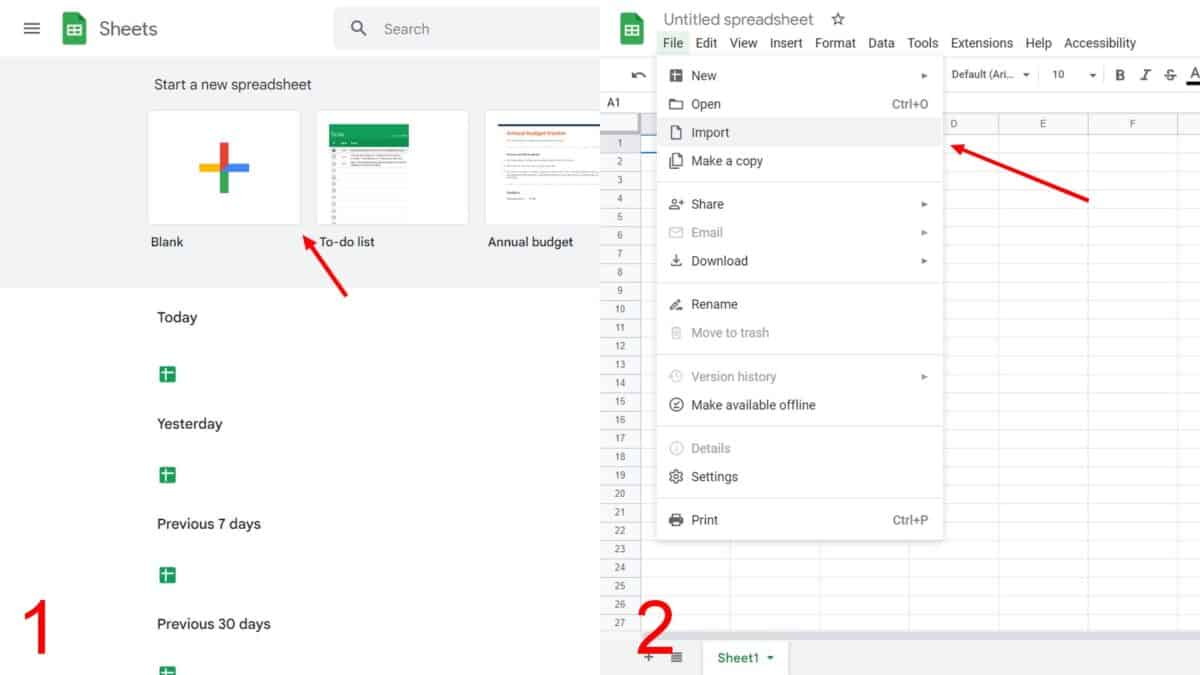
1. Connectez-vous à Google Sheets à l'aide de vos identifiants Google. Si vous ne possédez pas de compte Google, vous devrez peut-être en créer un.
Une fois connecté, sélectionnez l'option Vierge pour créer une nouvelle feuille de calcul. Ensuite, cliquez sur le menu Fichier dans le coin supérieur droit de la page et sélectionnez Importer :
2. Cela ouvrira une boîte de dialogue Importer un fichier . Cliquez sur l' onglet Télécharger , puis faites glisser et déposez votre fichier ou cliquez sur le bouton Sélectionner un fichier sur votre appareil pour localiser le fichier et le télécharger.
Google Sheets vous demandera l'emplacement d'importation et le séparateur (type de délimiteur) qu'il doit utiliser pour dériver les données. Vous pouvez laisser le menu déroulant de sélection du délimiteur sur Détecter automatiquement et cliquer sur Importer les données :
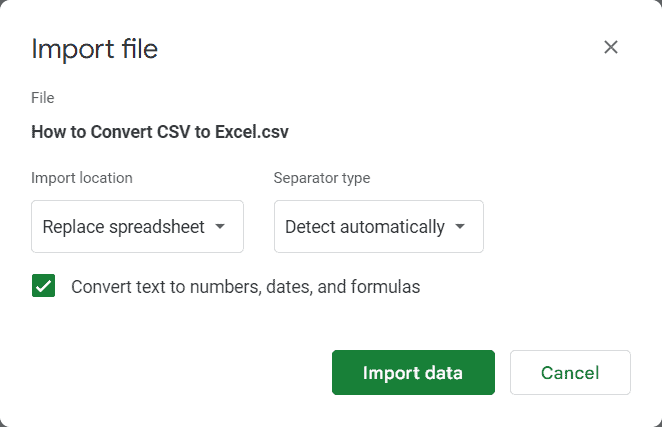
3. Google Sheets séparera automatiquement les données dans les cellules appropriées. Vous pouvez maintenant enregistrer le fichier.
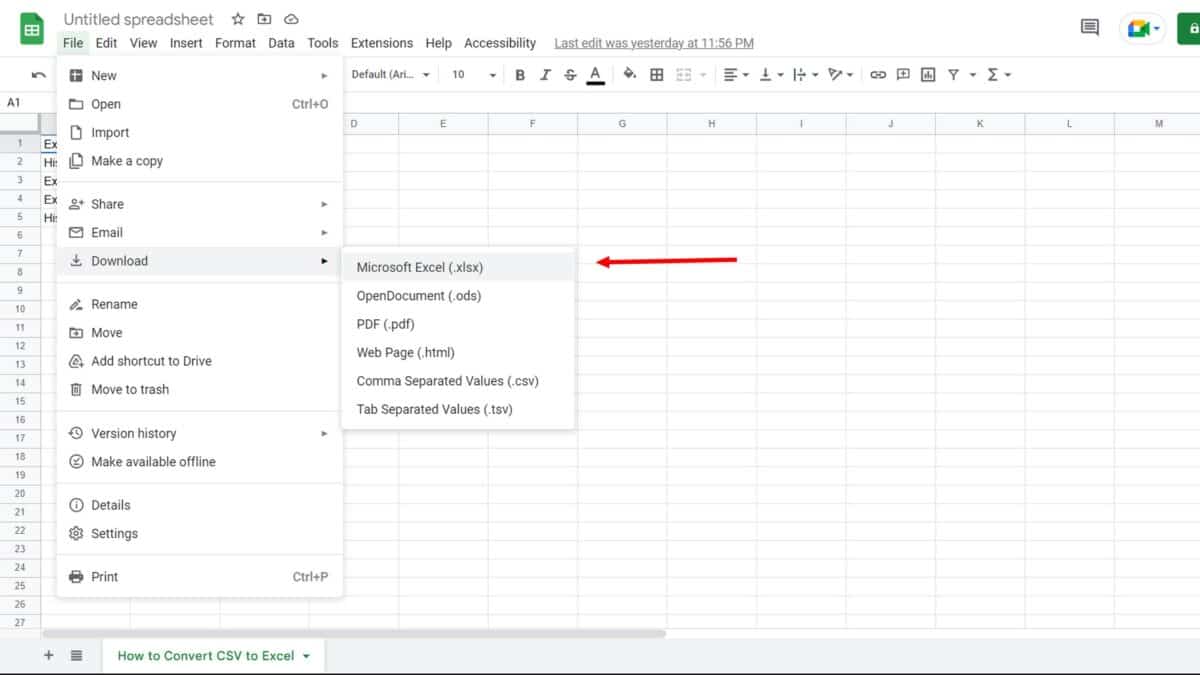
4. Une fois que vous avez effectué les modifications nécessaires, le cas échéant, accédez à Fichier et choisissez Microsoft Excel (.xlsx) dans le menu déroulant Télécharger :
Convertir des fichiers CSV en XLS sous Mac 👇
L'importation de fichiers CSV dans Excel pour les convertir en fichiers XLS sur Mac est assez similaire aux options dont nous disposons pour Windows.
Voici les étapes à suivre
Voici les étapes à suivre
1. Une fois le fichier CSV téléchargé sur votre appareil, vous devez ouvrir une feuille de calcul Excel vierge. Sélectionnez Fichier > Importer :

2. Choisissez le fichier CSV et sélectionnez Importer :

3. Effectuez les sélections suivantes :
Sélectionnez Obtenir des données .
Choisissez Délimité.
Sélectionnez Suivant .
Délimiteurs : virgule (aucune autre option ne doit être cochée).
Sélectionnez Suivant .
Dans la fenêtre Aperçu des données , sélectionnez toutes les colonnes.
Format des données de la colonne : Texte
Si vous sélectionnez toutes les colonnes, vous verrez une étiquette au-dessus de chaque colonne dans l'aperçu indiquant Texte :

4. Cliquez sur Terminer.
5. Excel vous demandera où vous souhaitez placer les données. Choisissez Feuille existante et sélectionnez OK .

Et voilà 😄 Vous avez réussi à convertir votre fichier CSV en feuille Excel !